كيفية معرفة التطبيقات التي تستهلك الانترنت في الهاتف والتحكم بها
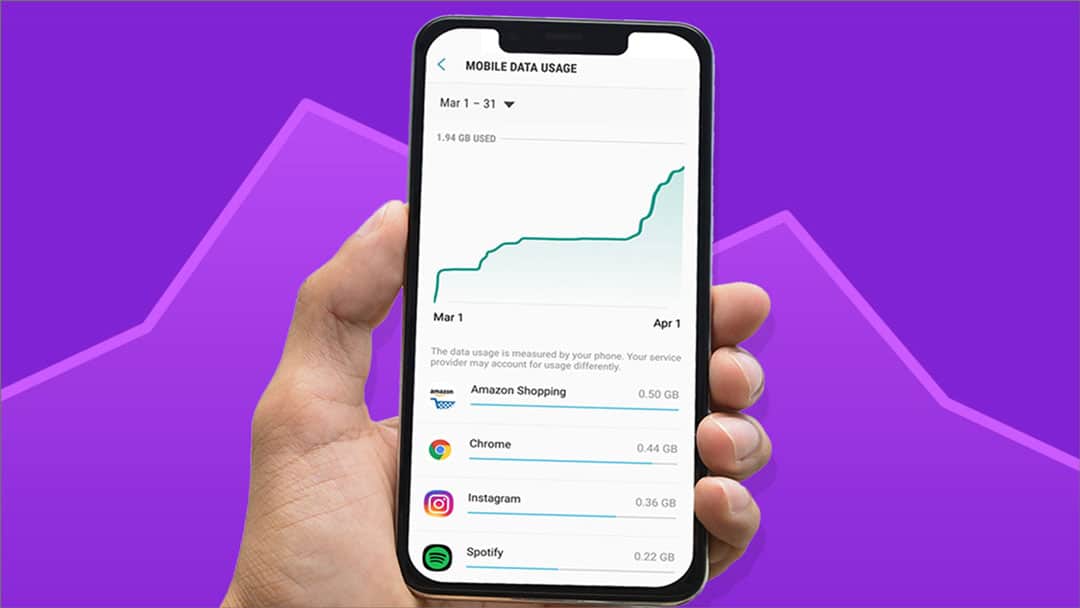
هل لاحظت أن باقة الإنترنت تنتهي بسرعة دون سبب؟ تُعد مشكلة استهلاك الإنترنت بسرعة من أكثر المشاكل التي يعاني منها مستخدمو الهواتف الذكية، وغالبًا ما يكون السبب تطبيقات تعمل في الخلفية دون علم المستخدم. لذلك أصبح من المهم معرفة التطبيقات التي تستهلك الانترنت لتجنب استنزاف الباقة بشكل غير مبرر. في هذا المقال، سيشرح موقع “المنصة الشاملة” طريقة معرفة التطبيقات التي تستهلك الإنترنت في الهاتف وكيفية التحكم بها بسهولة، لتحسين تجربة استخدام الإنترنت وتوفير البيانات.
جدول المحتويات
Toggleاكتشاف التطبيقات التي تستهلك الواي فاي على الأندرويد
يمكن معرفة التطبيقات التي تستهلك الانترنت على الأندرويد بعدة طرق، سواء من خلال الإعدادات الداخلية أو حتى من خلال استخدام تطبيقات مخصصة:
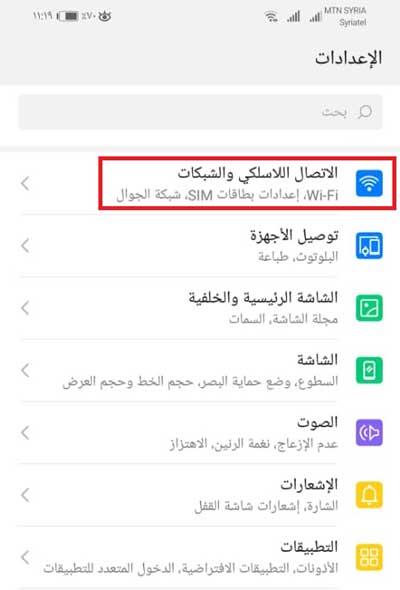
- التوجّه إلى الإعدادات.
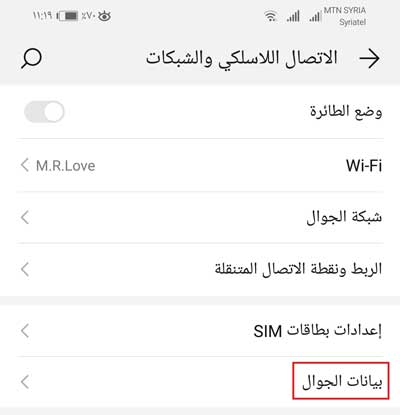
- اختيار “الاتصال اللاسلكي والشبكات”.
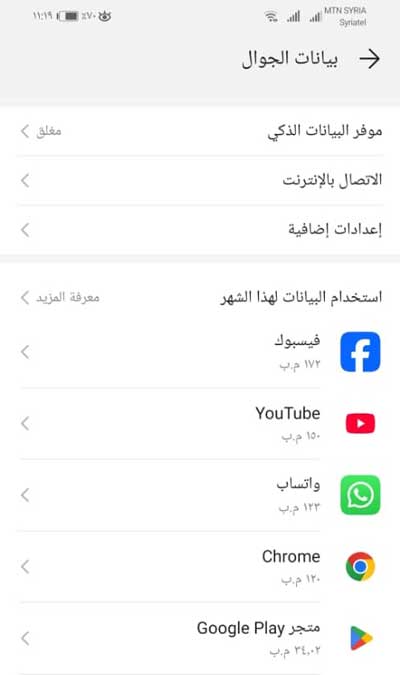
- البحث عن خيار “بيانات الجوال” لعرض التطبيقات التي استهلكت الشبكة اللاسلكية.
- كما يمكن تحديد فترة زمنية (شهرية مثلاً) لرؤية أكثر التطبيقات استهلاكًا.
حيث يمكن استخدام تطبيقات مثل GlassWire أو My Data Manager لمراقبة الاستهلاك الفوري والمفصّل.
ملاحظة: قد تختلف مسميات الإعدادات قليلًا حسب نوع الهاتف وإصدار أندرويد.
العثور على التطبيقات التي تستهلك الواي فاي في الآيفون
يمكن العثور على التطبيقات التي تستهلك الواي فاي والبيانات في الآيفون بعدة طرق، سواء من خلال الإعدادات الداخلية أو من خلال استخدام تطبيقات مخصصة:
- الانتقال إلى الإعدادات (Settings).
- الضغط على “خلوي” (Cellular) أو “بيانات الجوال”.
- التمرير إلى الأسفل، حيث يمكن رؤية قائمة التطبيقات وحجم البيانات المستهلكة أسفل كل تطبيق.
حيث يمكن استخدام تطبيقات مثل My Data Widget أو Traffic Monitor لعرض الاستهلاك بشكل أكثر تفصيلاً.
نصائح لتقليل استهلاك الواي فاي:
- إيقاف تحديث التطبيقات في الخلفية من خلال التوجّه إلى الإعدادات ← عام ← تحديث التطبيقات في الخلفية، ثم إيقافها للتطبيقات غير الضرورية.
- تفعيل نمط البيانات المنخفضة (Low Data Mode)، فهذا سيقلّل التحديثات التلقائية ومزامنة الصور.
- تعطيل النسخ الاحتياطي التلقائي لـ iCloud، لأن الاستهلاك الضخم للبيانات قد يكون سببه رفع الصور ومقاطع الفيديو تلقائيًا عند الاتصال بالواي فاي.
- إيقاف تحديثات النظام في حال عدم الحاجة إليها، وذلك من خلال التوجّه إلى “خدمات النظام” في نهاية قائمة التطبيقات، حيث يمكن رؤية ما يستهلكه نظام التشغيل من تحديثات.
عرض البرامج الأكثر استهلاكًا للواي فاي على الويندوز
يمكن عرض البرامج الأكثر استهلاكًا للواي فاي على الويندوز بعدة طرق سواء من خلال الاعدادات الداخلية او حتى من خلال استخدام تطبيقات مخصصة:
- التوجّه إلى الإعدادات (Settings).
- اختيار “الشبكة والإنترنت” (Network & Internet).
- البحث عن خيار “Data Usage” لإظهار البرامج والشبكات الأكثر استهلاكًا للبيانات.
2. استخدام برامج خارجية مثل:
- GlassWire – وهو برنامج يوفّر رسومًا بيانية لحظية لمراقبة استهلاك النت ومراقبة الشبكة.
- NetTraffic – وهو برنامج مجاني خفيف يسمح بحساب استهلاك النت بالساعة أو اليوم أو الشهر. يمكن تحميل التطبيق “من هنا“.
- Bandwidth Monitor – يُستخدم لمراقبة سرعة التحميل والرفع.
- مراقب موارد ويندوز (Resource Monitor) – يسمح بمعرفة الاستهلاك الفوري، ويتم ذلك من خلال:
- فتح Task Manager.
- الانتقال الى تبويب Performance.
- الضغط على Open Resource Monitor.
- النقر على التبويب Network لمعرفة الاستهلاك الفعلي.
- تطبيقات بث الفيديو (يوتيوب، نتفليكس).
- برامج التواصل الاجتماعي (فيسبوك، إنستغرام).
- تحديثات ويندوز التلقائية.
برنامج معرفة استهلاك النت للكمبيوتر
يمكن استخدام إعدادات الويندوز الداخلية (Settings > Network & Internet > Data Usage) لمعرفة استهلاك النت للكمبيوتر، لكن من الأفضل استخدام برامج مخصصة لأنها توفر مراقبة دقيقة للبيانات (تحميل/رفع) لحظة بلحظة، مع تحديد سقف للاستهلاك لكل تطبيق. تتوفر منها خيارات مجانية وأخرى مدفوعة. وفيما يلي قائمة بأفضل هذه البرامج:
- NetLimiter (الأفضل للتحكم): يُتيح مراقبة شاملة للإنترنت، مع ميزة قوية لتحديد أو تقييد سرعة الإنترنت للبرامج والتطبيقات، لمنع استنزاف الباقة. يمكن تحميل التطبيق “من هنا“.
- GlassWire (الأفضل للمراقبة البصرية): برنامج متطوّر يقدّم رسومًا بيانية دقيقة تُظهر استهلاك كل تطبيق، ويقوم بالتنبيه عند استخدام البرنامج للإنترنت، بالإضافة إلى جدار حماية (Firewall) لإيقاف أي تطبيق.
- Network Usage View: برنامج بسيط وخفيف، يختص بتقديم بيانات دورية ومفصّلة عن استهلاك الإنترنت.
- nPerf Desktop: يتيح قياس سرعة الإنترنت بشكل دقيق ومراقبة استهلاك البيانات على الكمبيوتر. يمكن تحميل التطبيق “من هنا
- مراقبة استهلاك البيانات لحظيًّا.
- تحديد التطبيقات التي تستهلك الباقة في الخلفية.
- تحديد سقف استهلاك يومي أو شهري.
- حماية الخصوصية ومنع البرامج من الاتصال بالإنترنت.
معرفة استهلاك النت من الراوتر
- الدخول إلى صفحة إعدادات الراوتر عبر المتصفح (باستخدام اسم المستخدم وكلمة المرور الموجودة خلف الجهاز).
- الدخول إلى قائمة Status أو
- اختيار “Data Usage” أو “Traffic Statistics” ورؤية استهلاك كل جهاز.
ملاحظة: تختلف القوائم حسب نوع الراوتر (هواوي، ZTE، TPLink).
شاهد أيضًا: كيفية الكتابة على ملف pdf والتعديل مجانا 2026
كيف توقف التطبيقات التي تستهلك الإنترنت؟
يمكن إيقاف التطبيقات التي تستهلك الإنترنت من خلال اتباع مجموعة من الخطوات التي تعتمد على نوع الجهاز (أندرويد أو آيفون)، سواء عبر الإعدادات المدمجة أو باستخدام تطبيقات خارجية، وذلك باتباع الخطوات الآتية:
يتاح لمستخدمي أندرويد إيقاف التطبيقات التي تعمل في الخلفية من خلال اتباع الخطوات الآتية:
- فتح الإعدادات.
- الانتقال إلى “التطبيقات”.
- اختيار التطبيق الذي يستهلك الكثير من البيانات (مثل فيسبوك أو تيك توك).
- الضغط على “استخدام البيانات” (Data Usage).
- تعطيل خيار “بيانات الخلفية” (Background Data).
يتاح لمستخدمي آيفون إيقاف التطبيقات التي تعمل في الخلفية من خلال اتباع الخطوات الآتية:
- الذهاب إلى الإعدادات.
- ثم إلى “خلوي” (Cellular).
- التمرير إلى الأسفل، حيث سنجد قائمة بجميع التطبيقات.
- إغلاق المفتاح المجاور لأي تطبيق لا نريده أن يستهلك من الباقة.
استخدام تطبيقات خارجية
يمكن للمستخدمين استخدام تطبيقات خارجية بهدف إيقاف التطبيقات التي تستهلك الإنترنت، وخاصة مع الهواتف التي لا تدعم ميزة منع الإنترنت عن تطبيق معين بشكل مباشر. ولعل أبرز هذه التطبيقات:
نصائح إضافية لتوفير البيانات
- تفعيل “توفير البيانات” من خلال البحث عن “Data Saver” في إعدادات الهاتف وتفعيلها، حيث سيقوم النظام تلقائيًّا بتقييد استهلاك التطبيقات.
- تفعيل ميزة “توفير البيانات” داخل تطبيقات التواصل الاجتماعي (مثل تيك توك، إنستغرام، يوتيوب) لتقليل جودة الفيديو تلقائيًّا.
- التأكد من ضبط متجر Google Play أو App Store على التحديث عبر الواي فاي فقط (لتجنب تشغيل التحديثات التلقائية على بيانات الهاتف).
أكثر التطبيقات استهلاكاً للإنترنت بالأرقام
- YouTube: يصل إلى 300MB في الساعة
- TikTok: 150–250MB
- Instagram: 100MB+
تجربة شخصية
تجربتي الشخصية (على Huawei Y9)
– أكثر تطبيق استهلك بياناتي: تيك توك – 1.2 جيجا في 3 أيام.
– ثانيًا: فيسبوك – 800 ميجا (معظمها في الخلفية).
– الحل: فعّلت “توفير البيانات” وقللت جودة الفيديو في تيك توك، فوفرت حوالي 40% من الباقة.
في ختام هذا المقال، نكون قد تعرّفنا على طرق معرفة التطبيقات التي تستهلك الانترنت عبر مختلف الأجهزة، بالإضافة إلى عرض البرامج الأكثر استهلاكًا للواي فاي على الويندوز. كما تطرّقنا إلى كيفية معرفة استهلاك النت من الراوتر، وأهم الطرق التي توضح إيقاف التطبيقات التي تستهلك الإنترنت. وهذا ما يمنحنا تحكمًا كاملاً في استهلاك البيانات، وبالتالي الحفاظ على الباقة لأطول فترة ممكنة.
📚 المراجع
- 18/03/2026 support.apple.com
- 18/03/2026 howtogeek.com
- 08/04/2026 tunesbro.com
هذا المقال جزء من سلسلة مقالات “المنصة الشاملة“ التي تغطي مجالات متعددة مثل التقنية والصحة والمال.
💬 هل استفدت من هذا المقال؟ شاركنا تجربتك أو سؤالك في التعليقات أدناه.